LuScreen 录屏真的没有水印吗?
是的,当前页面主推的免费录屏方案就支持无水印录制,适合课程、会议和演示内容长期保存。
支持 4K 60FPS 高清输出,录制课程、产品演示和游戏高光时画面更清晰。
免费版即可无水印录制,更适合长期保存会议留档和教学内容。
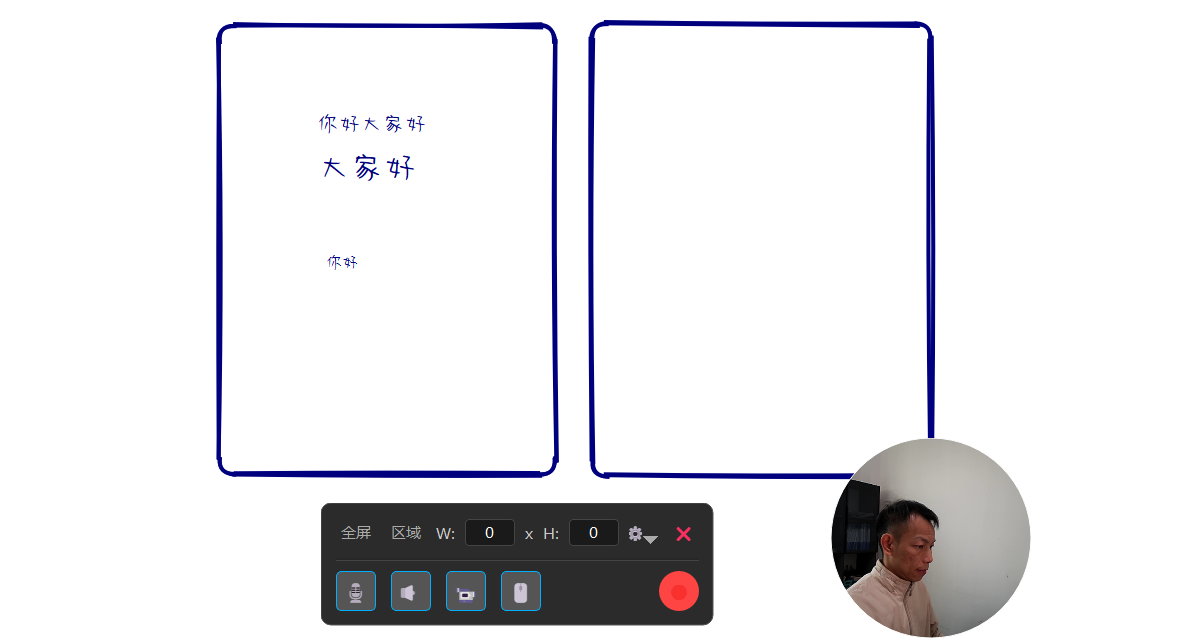
内置摄像头画中画、鼠标追踪与智能缩放,能让讲解重点更聚焦。
这里集中回答录屏用户最关注的画质、水印、适用场景和上手门槛问题,既方便用户快速决策,也有利于搜索引擎理解这个专题页的问答结构。
是的,当前页面主推的免费录屏方案就支持无水印录制,适合课程、会议和演示内容长期保存。
非常适合。摄像头画中画、鼠标追踪和智能缩放更利于讲解重点,能减少后期重新编辑的时间。
支持 4K 60FPS 高清录制,兼顾清晰度和流畅度,适合产品演示、设计讲解和游戏高光录制。
可以。页面已经把录制流程拆成了三步,先选录制区域,再设定声音和摄像头,最后直接开始录制并导出视频。
通过内链把相关功能页串起来,方便用户比较,也方便搜索引擎理解站点结构。