返回功能总览

更顺手的 Windows 电脑截图工具

当你需要进行区域截图、窗口截图或全屏截图时,LuScreen 可以用更精准的选区方式快速完成截取,并继续进入标注、OCR 和分享流程,减少来回切换工具的时间。

支持区域、窗口与全屏多种截图模式
放大镜辅助更适合精细界面选区
截图后可直接继续标注和 OCR
适合办公反馈、演示和文档整理
电脑截图工具区域截图窗口截图全屏截图高清截图软件Windows 截图工具
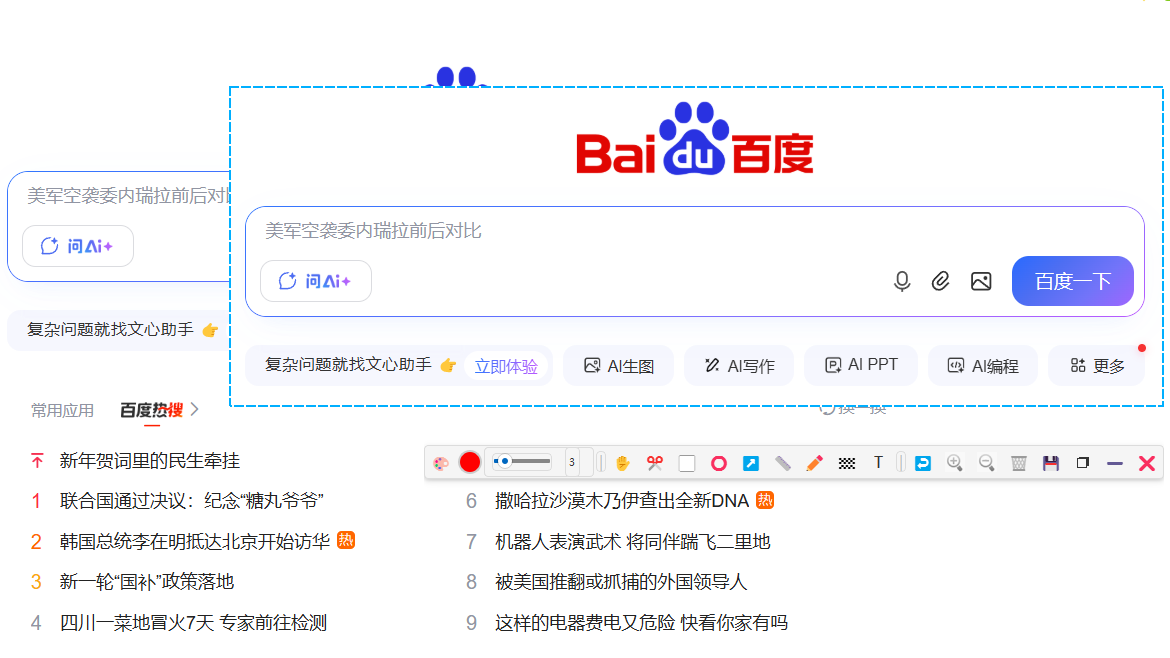
LuScreen 电脑截图工具界面

截图优势

区域、窗口、全屏截图一套完成,适应办公反馈、产品演示和文档配图等多种场景。

截图优势

放大镜辅助选区,方便处理像素级边界、细小控件和复杂界面元素。

截图优势

截图后可继续流转到标注、OCR 和分享流程,减少来回切换多个工具。

适合这些场景

  • 问题反馈与 Bug 提交
  • 产品演示与功能说明
  • 文档配图与操作指引
  • 聊天沟通与协作说明

三步上手

  1. 1选择区域截图、窗口截图或全屏截图模式
  2. 2利用放大镜辅助精确圈定目标区域
  3. 3保存、复制或继续进入标注和 OCR 流程

截图前常见问题

这里集中回答区域截图、窗口截图、全屏截图、精准选区和截图后处理等高频问题,帮助用户快速判断这款截图工具是否适合自己的办公与沟通场景。

LuScreen 支持哪些截图方式?

支持区域截图、窗口截图和全屏截图,适合从局部细节到整页界面的不同截取需求。

这款截图工具适合处理精细界面选区吗?

适合。它带有放大镜辅助选区,处理像素级边界、细小按钮和复杂界面时会更容易对准。

截图后还能继续做标注或 OCR 吗?

可以。LuScreen 的优势之一就是截图后还能继续进入标注、说明补充和 OCR 文字提取流程,不必再切换到其他工具。

截图功能更适合哪些使用场景?

特别适合办公问题反馈、产品演示、教程配图、需求沟通和聊天说明等需要快速截图并继续说明的场景。

继续了解其他功能

通过内链把相关功能页串起来,方便用户比较,也方便搜索引擎理解站点结构。

查看全部功能