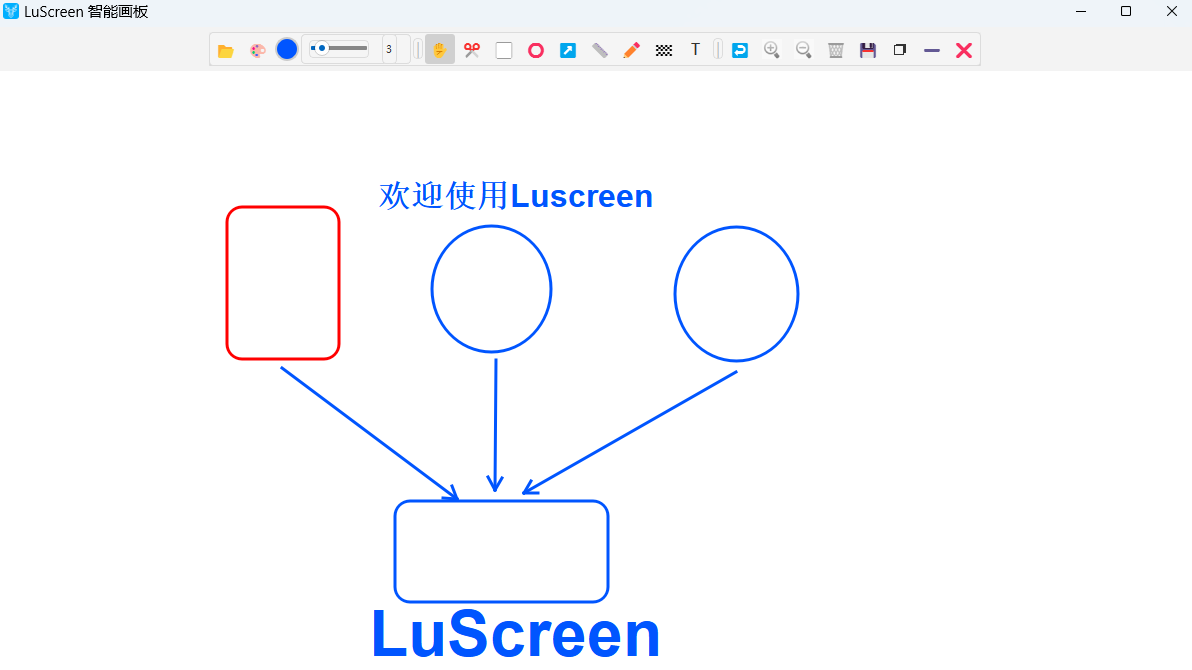
LuScreen 的智能画板适合做什么?
特别适合在截图后补充重点说明、圈出问题位置、标记操作步骤和整理反馈意见,常用于 Bug 反馈、教程讲解、设计评审和需求沟通。
支持手绘风格批注,让截图说明、问题反馈和教程表达更自然,不容易显得生硬。
适合圈出重点区域、补充步骤说明和强调界面细节,让对方更快理解你想表达的内容。
与截图流程直接衔接,截完即可继续批注和分享,减少在多个工具之间反复切换。
这里集中回答截图标注、智能画板、手绘批注、适用场景和协作说明等高频问题,帮助用户快速判断这款标注工具是否适合自己的沟通与反馈流程。
特别适合在截图后补充重点说明、圈出问题位置、标记操作步骤和整理反馈意见,常用于 Bug 反馈、教程讲解、设计评审和需求沟通。
它的特点是截图和标注流程衔接更紧,截完图可以直接继续进入智能画板,用更自然的手绘风格完成批注,不需要再切到其他工具。
比较适合产品、设计、开发、运营和客服等需要快速解释界面细节或问题位置的场景,能让沟通更直接,也更容易统一理解。
可以。完成截图标注后可以直接保存成图并用于聊天沟通、文档说明、需求确认或问题反馈,减少重复整理内容的时间。
通过内链把相关功能页串起来,方便用户比较,也方便搜索引擎理解站点结构。